
从一个页面开始
新建页面,写下标题。它可以是一条笔记,也可以慢慢长成完整项目。
Quille 使用指南
不需要先学会一套系统。写下第一行,结构会在需要的时候出现。
查看快速入门新建页面,写下标题。它可以是一条笔记,也可以慢慢长成完整项目。
需要专注时用文档,需要比较时用列表,需要展开关系时用画板或时间线。
用子页面收纳章节、资料和灵感,不用一开始就设计完美的分类。
在 Mac 与 iPhone 上使用同一账户,让项目保持在身边。
先认识你的工作区
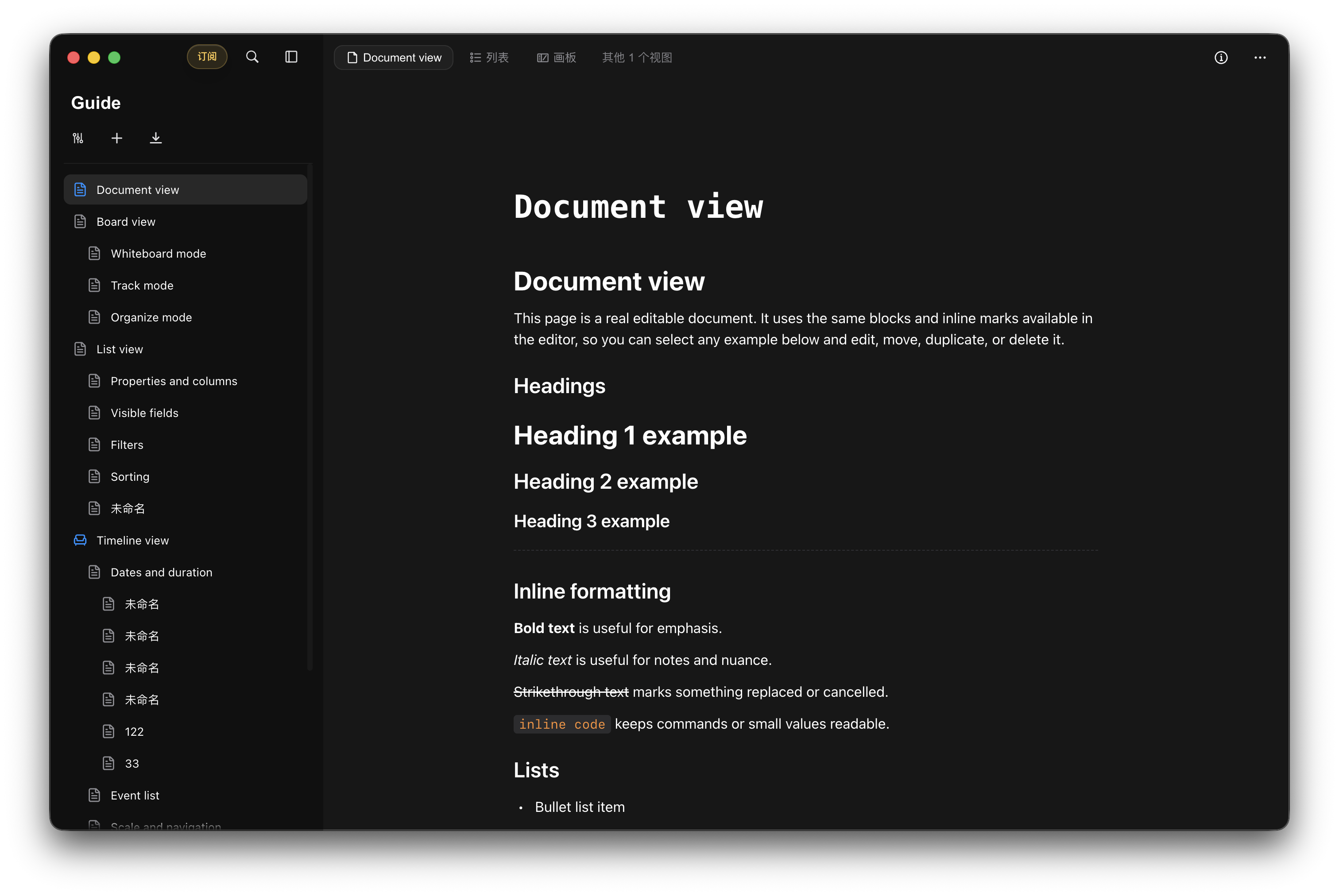
在资料库里选择页面,再从顶部切换不同视图。每个项目都可以拥有自己的结构,不需要为了适应模板而改变你的思考方式。
常见问题
写作、知识整理、研究、项目规划和世界观构建都很适合。你可以从简单文档开始,再按需要加入不同视图。
它们是同一项目的不同视角。视图帮助你用更合适的方式查看和组织内容。
Quille 面向 Mac 与 iPhone 设计。
在 Quille 的订阅页面使用“恢复购买”,并确认设备登录了购买时使用的 Apple ID。
还没有找到答案?